Nakon nadogradnje operacijskog sustava na institutskom poslužitelju trebalo je izraditi novi sigurnosni certifikat za institutsku eduroam konfiguraciju (koji vrijedi do 14.06.2036).
Zbog toga korisnici trebaju ponoviti instalaciju eduroam installera, kako bi se instalirali novi certifikati.
Procedura na mobilnim telefonima je sljedeća (ilustracije su s Android mobilnog telefona):
- obrisati postojeći eduroam profil u postavkama wi-fi mreže (najcešće ‘zaboravi mrežu’, slika 1)
- u web pregledniku otvoriti adresu https://installer.eduroam.hr/
- odabrati opciju ‘Preuzimanje postavki’
- na upit ‘Odaberite korisničku grupu’ odabrati ‘eduroam WiFi only’
- prijaviti se s AAI@EduHr elektroničkim identitetom
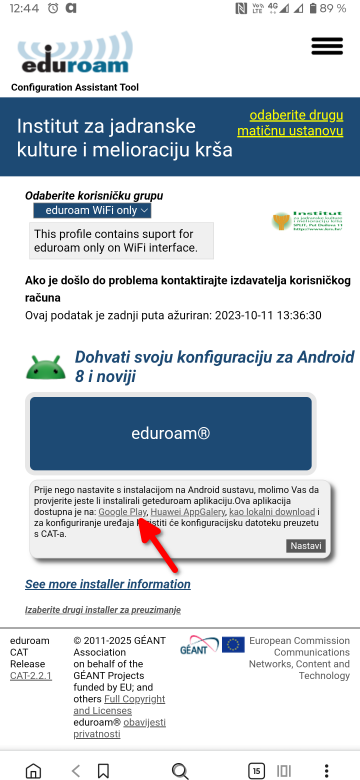
- instalirati geteduroam aplikaciju, odabirom odgovarajuće poveznice -ovisno o operacijskom sustavu na mobilnom uređaju (slika 2). Ako je aplikacija geteduroam već instalirana nastaviti od točke 8
- nakon instalacije geteduroam aplikacije vratiti se u installer i odabrati opciju ‘Nastavi’
- preuzeti eduroam postavke te otvoriti preuzetu datoteku, odabrati opciju ‘instalacija’
- upisati korisničko ime i lozinku svog AAI@EduHr elektroničkog identiteta, odabrati ‘instalacija’